
Meer flexibiliteit bij het beheer van IP-telefoons, met eigen firmware en verbeterd beheer van aangepaste templates.
3CX V20 Update 10 heeft de Release Candidate-fase (RC) bereikt met verschillende verbeteringen ten opzichte van Update 9. Denk aan lokale AI-transcriptie op een Mac, meer controle over firmware en templates voor IP-telefoons en nieuwe functies in de 3CX-apps. Deze verbeteringen maken het beheer eenvoudiger en besparen tijd voor zowel medewerkers als IT-beheerders. Hieronder lees je wat er verandert en wat dit voor jouw organisatie betekent.
Wat verandert er ten opzichte van Update 9?
| Nieuw in Update 10 | Wat betekent dit voor jouw organisatie? |
|---|---|
| AI-transcriptie en gespreksanalyse op een ondersteunde Apple Silicon Mac. Installatie in drie stappen, beschikbaar vanaf 8SC AI Edition. | Klantgesprekken blijven op eigen hardware. Een Mac van circa € 1.000 volstaat. |
| Firmware van fabrikanten uploaden, toewijzen aan specifieke toestellen en updates plannen. | Problemen met IP-telefoons sneller oplossen zonder alle toestellen bij te werken of medewerkers te onderbreken. |
| Aangepaste templates maken, kopiëren, exporteren en wisselen. | Meer keuze in telefoonmodellen en configuraties wijzigen zonder toestellen opnieuw aan te maken. |
| Telefoons verplaatsen, opnieuw provisionen en herstarten via de nieuwe Phones-pagina. | Minder bezoeken op locatie en eenvoudiger werkplekken verplaatsen. |
| Aanmelden bij de Windows Softphone met Google of Microsoft 365. | Snellere ingebruikname en minder vragen over inloggegevens. |
| Uitgaand telefoonnummer kiezen in de Softphone of Web Client. | Klanten herkennen het nummer en terugbelverzoeken komen bij het juiste team terecht. |
| Dialer van de Web Client openen in een apart venster. | Gespreksbediening blijft zichtbaar tijdens het werken in andere applicaties. |
AI-transcriptie lokaal op een Mac
Voor ongeveer € 1.000 beschik je nu over een Mac waarmee je AI-transcriptie voor je organisatie kunt uitvoeren. De installatie verloopt in drie stappen vanuit de 3CX Admin Console. Je hebt geen aparte serverhardware, Linux of specialistische kennis nodig. De nieuwe 3CX AI Server vervangt de eerdere transcriptieservice. Die vereiste Linux en kostbare, gespecialiseerde hardware, zoals krachtige NVIDIA-videokaarten. Een ASUS TUF Gaming GeForce RTX 5090 OC Edition met 32 GB GDDR7 kan bijvoorbeeld circa € 4.000 kosten. Met de nieuwe oplossing zijn dergelijke investeringen niet meer nodig.
Opgenomen telefoongesprekken bevatten waardevolle informatie. Wat heeft een klant gevraagd? Welke afspraken zijn gemaakt? Welke acties moeten nog worden uitgevoerd? Zonder transcriptie moet je de opname opnieuw beluisteren om die informatie terug te vinden. Met AI-transcriptie wordt ieder gesprek omgezet naar doorzoekbare tekst. Medewerkers kunnen informatie daardoor sneller terugvinden, lezen en gebruiken.
Update 10 introduceert hiervoor de standalone 3CX AI Server. Deze draait op een ondersteunde Apple Silicon Mac en verwerkt opgenomen gesprekken lokaal, zonder externe transcriptieservice. Bovendien is de functie in deze Release Candidate toegankelijker geworden. Lokale transcriptie is nu beschikbaar vanaf 3CX AI Edition met 8 gelijktijdige gesprekken (8SC). Daarmee komt deze functionaliteit ook binnen bereik van kleinere organisaties.
Wil je liever geen eigen transcriptieserver installeren? Dan kun je nog steeds gebruikmaken van cloudgebaseerde diensten zoals Grok, OpenAI en Google.
Installatie in drie stappen
De AI Server vereist een Apple Silicon Mac met minimaal 16 GB RAM. Voor optimale prestaties adviseren we 24 GB.
- Voeg een AI Server toe in de 3CX Admin Console.
- Kopieer het installatiecommando.
- Voer het commando uit op je Mac.
Bekijk de installatiehandleiding van de AI Server voor alle stappen.
Van transcriptie naar concrete vervolgacties
Update 10 verbetert ook de automatische gesprekssamenvattingen. Deze gebruiken de transcripties om informatie overzichtelijk te presenteren in drie onderdelen:
- Summary: een beknopte samenvatting van het gesprek.
- Notes: belangrijke details en relevante informatie.
- Action Items: afgesproken acties en vervolgstappen.
Zo ziet een verkoper na een productdemonstratie direct welke acties nodig zijn. Ook kan een collega die een supportmelding overneemt snel terugvinden wat eerder is besproken. Beheerders kunnen bovendien met een eigen prompt bepalen hoe de samenvattingen worden opgesteld. Lees meer hier meer over.
Wat betekent dit voor jouw organisatie?
- Meer controle over klantgegevens. Gesprekken worden verwerkt op hardware die je zelf beheert. Zo houd je meer controle over waar klantinformatie wordt verwerkt.
- Eenvoudige installatie. Voeg de server toe in de Admin Console en voer één commando uit op de Mac. Een afzonderlijk serverproject is niet nodig.
- Betaalbare instap. Een geschikte Apple Silicon Mac met 16 GB RAM is verkrijgbaar vanaf ongeveer € 1.000. Voor extra capaciteit is een Mac mini met 24 GB RAM en 512 GB opslag een goede optie. Deze kost ongeveer € 1.300.
- AI voor kleinere organisaties. Vanaf 8 gelijktijdige gesprekken krijgen ook kleinere teams toegang tot dezelfde inzichten uit telefoongesprekken als grotere organisaties.
Sneller werken met de vernieuwde 3CX-apps
Aanmelden bij de Windows Softphone met Google of Microsoft 365

Medewerkers met een Google- of Microsoft 365-account kunnen de 3CX Softphone nu configureren zonder aparte 3CX-inloggegevens. Na het invoeren van het 3CX-serveradres kiezen ze Google, Microsoft 365 of e-mail als aanmeldmethode. Vervolgens bevestigen ze de aanmelding in hun browser. De Softphone configureert zichzelf automatisch voor het juiste toestelnummer.
Hiervoor zijn Windows Softphone V5.8 en 3CX V20 Update 10 vereist. De Softphone is beschikbaar via de Microsoft Store.
Houd de bediening zichtbaar met de pop-out dialer
De dialer van de 3CX Web Client kan nu in een afzonderlijk venster worden geopend. Zo blijft de gespreksbediening zichtbaar terwijl je in andere applicaties werkt. Medewerkers die bijvoorbeeld een CRM-systeem, helpdesk of spreadsheet gebruiken, kunnen eenvoudig een gesprek dempen, in de wacht zetten of doorverbinden. Ze hoeven daarvoor niet steeds terug te schakelen naar het juiste browsertabblad. De pop-out dialer werkt met Google Chrome en Microsoft Edge.
Kies welk telefoonnummer de klant ziet
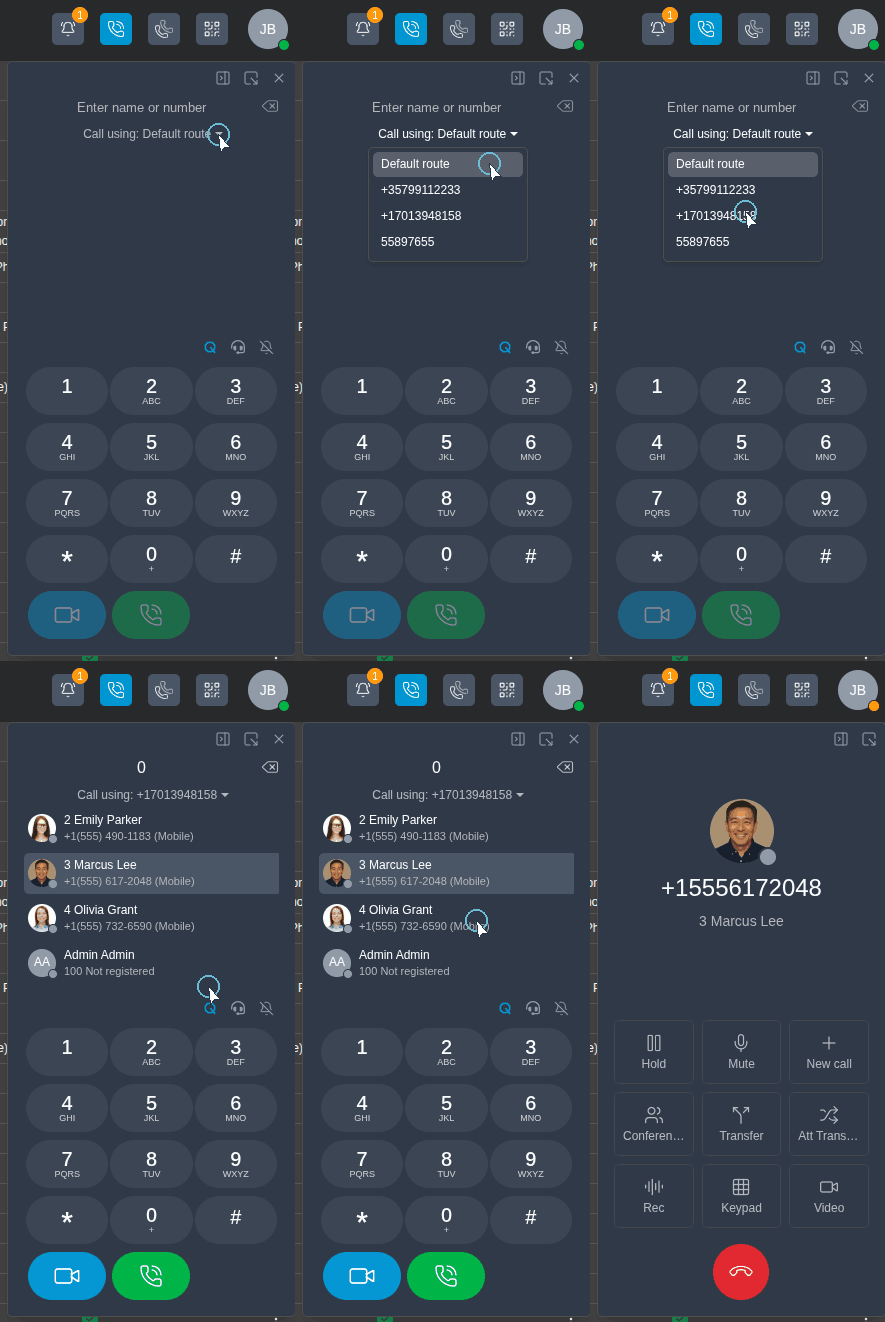
Medewerkers die voor meerdere afdelingen, regio’s of merken werken, gebruiken vaak verschillende telefoonnummers. Met Update 10 kunnen ze vóór het bellen kiezen welk nummer wordt weergegeven. Ook kunnen ze de standaard uitgaande route blijven gebruiken. 3CX past automatisch de bijbehorende uitgaande route en nummerweergave toe. Gebruikers kunnen uitsluitend kiezen uit nummers die aan hun toestelnummer zijn toegewezen.
Deze functie is beschikbaar in de Web Client en ondersteunde 3CX-apps, waaronder de Windows Softphone. De optie staat standaard uitgeschakeld. Beheerders activeren deze via:
Admin > System > Options > Apps > Permissions & Restrictions, schakel vervolgens Allow Users to Select Outbound Route & Caller ID in. Lees meer over outbound nummer selectie.
Wat betekent dit voor jouw organisatie?
- Snellere ingebruikname en minder supportvragen. Nieuwe medewerkers melden zich aan met hun bestaande account. De toegang wordt beheerd via het identiteitssysteem dat IT al gebruikt.
- Minder tijdverlies. De gespreksbediening blijft beschikbaar terwijl medewerkers werken in hun CRM, helpdesk of ordersysteem.
- Grotere kans dat klanten opnemen. Klanten zien een herkenbaar telefoonnummer. Bovendien komen terugbelverzoeken direct bij de juiste afdeling terecht.
Meer controle over firmware en templates van IP-telefoons
3CX-geteste firmware blijft onze eerste aanbeveling. Deze firmware is uitgebreid getest en vormt de beste keuze wanneer er geen specifieke aanvullende eisen zijn.
Toch zijn er situaties waarin een nieuwere firmwareversie noodzakelijk is. Bijvoorbeeld wanneer een telefoonmodel een probleem heeft waarvoor de fabrikant al een oplossing beschikbaar heeft gesteld.
Voorheen moesten organisaties soms wachten totdat 3CX deze firmware had gevalideerd.
Met Update 10 krijgen beheerders meer vrijheid. Je kunt nu zelf firmware van de fabrikant uploaden en uitsluitend installeren op de toestellen waarvoor deze nodig is. De overige telefoons blijven gewoon op de door 3CX geteste firmware draaien.
Bepaal welke firmware een telefoon gebruikt
De nieuwe firmwarebibliotheek onder Phones > Firmware brengt alle firmware op één plek samen. Hier vind je zowel de firmware die door 3CX wordt aangeboden als de firmware die je zelf uploadt.
Vanuit deze bibliotheek kun je:
- Firmware toewijzen aan afzonderlijke telefoons of groepen. Test een nieuwe versie eerst op enkele toestellen voordat je deze breder uitrolt.
- Voorkeursfirmware per model instellen. Zo heeft ieder telefoonmodel een duidelijk gedefinieerde standaardversie.
- Firmware-updates plannen. Omdat een update een toestel opnieuw kan opstarten, kun je deze buiten werktijd uitvoeren.
Voor alle ondersteunde modellen blijft door 3CX geteste firmware de standaardinstelling.
Aangepaste templates zonder toestellen opnieuw aan te maken
Met aangepaste templates kun je de provisioning van IP-telefoons afstemmen op specifieke modellen of configuraties die niet door de standaardtemplates van 3CX worden ondersteund.
In Update 10 kun je templates maken, kopiëren, bewerken en exporteren. Ook kun je tijdens Plug and Play-provisioning direct een aangepaste template selecteren. Nieuwe telefoons krijgen daardoor vanaf het begin de gewenste configuratie. Je vindt deze instellingen onder: Admin > Advanced > Templates > Phone Templates
Daarnaast kun je een bestaande telefoon overschakelen naar een compatibele template zonder het toestel opnieuw aan te maken. De toewijzing aan het toestelnummer, routeringsinstellingen en BLF-configuratie blijven behouden.
Alle telefoons beheren vanaf één pagina
Het beheer van IP-telefoons is samengebracht op de nieuwe Phones-pagina in de Admin Console.
Vanuit dit overzicht kunnen beheerders onder meer een telefoon aan een andere gebruiker toewijzen, met behoud van configuratie en firmware, een toestel opnieuw provisionen of herstarten, de configuratie van een telefoon bekijken een provisioning op afstand beheren. Veel werkzaamheden kunnen hierdoor worden uitgevoerd zonder fysiek bij het toestel aanwezig te zijn.
Wat betekent dit voor jouw organisatie?
Betrouwbare standaard. Door 3CX geteste firmware blijft de aanbevolen keuze en is uitgebreid gecontroleerd op compatibiliteit. Meer flexibiliteit. Installeer een firmwareoplossing van de fabrikant direct op de betreffende toestellen, zonder te wachten op een volgende 3CX-release.
Lees ook het artikel Installeer Vendor Firmware rechtstreeks vanuit 3CX voor de configuratiestappen en informatie over de ondersteuning van firmware van fabrikanten.
Overige verbeteringen in Update 10
Naast de belangrijkste nieuwe functies bevat Update 10 verschillende kleinere verbeteringen die het dagelijks gebruik eenvoudiger maken.
- Snelle audioconferenties. Start rechtstreeks vanuit de dialer van de Web Client een ad-hocconferentie om een collega aan een bestaand gesprek toe te voegen.
- Wachtmuziek per afdeling. Iedere afdeling kan eigen wachtmuziek instellen. Bellers die via Shared Parking worden geparkeerd, horen de wachtmuziek van de afdeling waartoe de parkeerpositie behoort.
- Mobiele pushregistraties langer geldig. Pushregistraties voor Android en iOS blijven nu 14 dagen geldig in plaats van 7 dagen tussen appverbindingen. Hierdoor blijven medewerkers die de mobiele app minder vaak openen langer bereikbaar.
- Standaardmethode voor BLF-doorverbinden. Gebruikers van de Windows Softphone kunnen onder Settings > General options kiezen tussen Blind (blind doorverbinden) en Attended (aangekondigd doorverbinden) als standaardmethode bij het gebruik van BLF-toetsen.
- Betrouwbaardere transcriptie. Transcriptietaken die tijdelijk mislukken door verbindingsproblemen, problemen bij de provider of API-limieten worden automatisch opnieuw uitgevoerd. Grote opnamen worden voor OpenAI-transcriptie opgesplitst en daarna samengevoegd tot één transcriptie.
Bekijk het changelog voor het volledige overzicht van wijzigingen.
Aan de slag met 3CX V20 Update 10 RC
Wil je upgraden vanaf Update 9? Open dan de Admin Console en ga naar System > Updates. Installeer de beschikbare updates in de aangegeven volgorde. Keer na iedere upgrade terug naar System > Updates totdat Update 10 RC is geïnstalleerd.
Om 3CX V20 Update 10 Release Candidate (build 20.0.10.1716) te testen, open je ook de Admin Console en ga je naar System > Updates. Selecteer de Release Candidate zodra deze wordt aangeboden en volg de aangegeven upgradestappen.
We adviseren om de Release Candidate eerst op een testsysteem te evalueren, voordat de definitieve versie beschikbaar komt. Gebruik je nog een eerdere lokale AI-installatie? Volg dan de installatiehandleiding om over te stappen naar de standalone 3CX AI Server.
Werk na de upgrade ook de 3CX-apps bij die binnen je organisatie worden gebruikt. Installeer bijvoorbeeld Windows Softphone V5.8 vanuit de Microsoft Store om de nieuwe functies te kunnen gebruiken.
Praat mee
We horen graag wat je van Update 10 vindt. Deel je ervaringen en suggesties op het 3CX Partner of Klanten Forum. Volg 3CX ook op X en LinkedIn om op de hoogte te blijven van nieuwe functies en toekomstige releases.