
Beantwoord, beëindig, wissel gesprekken & meer via uw Yealink headset.
Met de nieuwste BETA van de 3CX Windows Softphone is Yealink headset integratie toegevoegd. Hierdoor kunt u nu ook oproepen beheren vanaf uw headset.
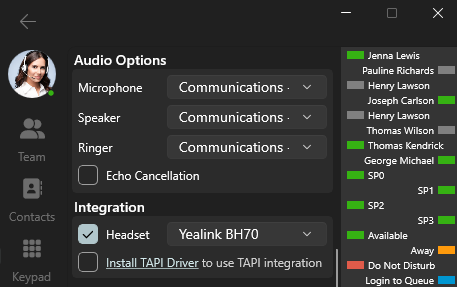
Dankzij deze integratie kunt u oproepen beantwoorden, beëindigen, weigeren, in de wacht zetten, dempen en zelfs tussen gesprekken wisselen, allemaal vanaf uw Yealink headset of basisstation.
Configuratie
- Aansluiten: Sluit uw Yealink headset aan op uw Windows PC.
- Integratie inschakelen: Ga naar de Softphone-instellingen en schakel het selectievakje ‘Headset’ in.
- Headset selecteren: Kies uw aangesloten Yealink headset uit de lijst.
- Configuratie basisstation (optioneel): Als uw headset een basisstation heeft met een dialer, gaat u naar de instellingen va het basisstation en selecteert u ‘3CXSoftphone’ als de uitgaande softphone.
Let op: Installeer de Yealink USB Connection tool om nummers opnieuw te kunnen kiezen (redial).
Ondersteunde headsets
- UH series: UH34, UH36, UH37, UH38
- WH series: WH62, WH63, WH66, WH67
- BH series: BH70, BH71, BH72, BH72+BT51, BH76
- Overigen: CPX00, MP50
Bekende Problemen
In bepaalde omstandigheden reageert de 3CX-app mogelijk niet op de Yealink-integratie. We hebben deze problemen al gemeld aan Yealink, die bevestigt dat ze eraan werken.
- Bepaalde headsets reageren mogelijk niet op het op de knop drukken tenzij ze draaien op firmware die nog door Yealink moet worden vrijgegeven.
- Wanneer uw Windows-pc in de slaapstand gaat, werkt de Yealink-headsetintegratie niet meer bij het hervatten. U moet momenteel de Softphone afsluiten en opnieuw starten. Dit wordt ook opgelost in een toekomstige firmware-update van Yealink.
Mocht u deze problemen tegenkomen, meld ze dan rechtstreeks aan Yealink Support.
Binnenkort: Chat & Conferentiefunctie
In de komende maanden willen we chat- en conferentiefuncties toevoegen aan de Windows Softphone. Hierdoor kunt u berichten sturen zonder de webapp te gebruiken.
Electron en Legacy Windows Softphone naderen EOL
Het is van groot belang dat u de overstap maakt van de Electron en legacy Windows softphone naar de nieuwe Windows Store-app. Beide zullen geen updates meer krijgen en zullen uiteindelijk niet meer werken met V20.
Doe Mee aan ons Beta Programma
Meld u aan voor ons Beta-programma als u dat nog niet heeft gedaan. U krijgt dan vroegtijdige toegang tot nieuwe versies en functies om deze te testen.
- Voer een Microsoft-geregistreerd e-mailadres in. Als u geen geregistreerd account heeft, kunt u er een aanmaken of een Gmail-account synchroniseren.
- Dien dit formulier in.
- Na indiening duurt het maximaal 48 uur voordat uw aanvraag is verwerkt.
- Na 48 uur logt u in op de Microsoft Store met het e-mailadres dat u in het formulier hebt opgegeven.
- Wanneer u deelneemt aan het programma, ziet u een ‘Update’-knop in de 3CX-lijst in de Microsoft Store wanneer er een BETA beschikbaar is.
- Klik op ‘Update’ om de beta te installeren.
Voor meer over hoe u de 3CX Windows Softphone-app installeert en configureert, leest u onze handleiding.
Bekijk het complete changelog.