
Ondersteuning voor Yealink Headsets, Chat en Gespreksopnames in de nieuwste Softphone
De nieuwste release van de 3CX Windows Softphone bevat de beste functies van onze recente bèta’s, waaronder ondersteuning voor Yealink-headsets en ingebouwde chat- en gespreksopnamefuncties. U kunt handsfree bellen met uw Yealink-headset, SMS-chats starten, reageren op WhatsApp, Facebook en Live Chats, en toegang krijgen tot belopnames, allemaal vanuit één gebruiksvriendelijke interface.
Geïntegreerde Chatfunctie
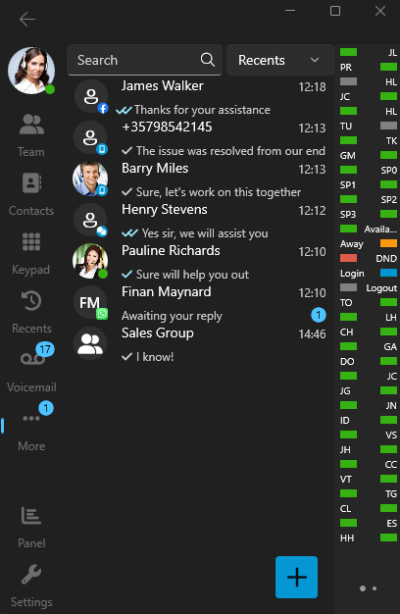
Chats kunnen nu rechtstreeks vanuit de softphone worden beheerd. Start enkele, groeps- en SMS-chats, en reageer op chats van WhatsApp, Facebook, Website Live Chat en wachtrijen.
Configuratie
- De optie “Chat toestaan” moet zijn ingeschakeld in de PBX.
- Stel SMS-trunks, wachtrijen en externe chats in via de admin console.
- Klik in de Softphone op de knop “Meer” en vervolgens op “Chats”.
- Al uw bestaande chats worden weergegeven in de lijst “Chat”.
- Klik op de knop “+” om een nieuwe enkele, groeps- of SMS-chat te starten.
Geïntegreerde Gespreksopnames
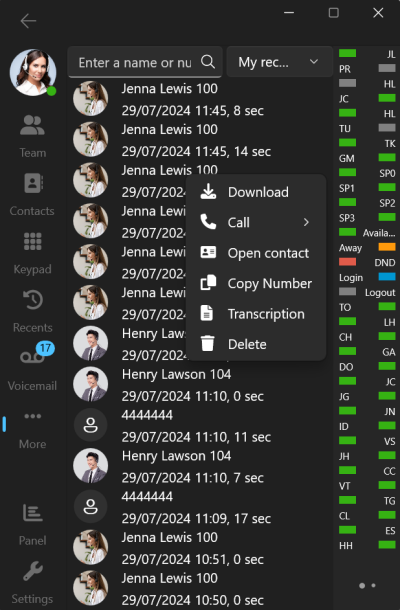
Door geïntegreerde gespreksopnames kunnen gebruikers direct transcripties bekijken en geselecteerde opnames te beluisteren of downloaden. Door de rechten aan te passen, kunnen managers van deze functie gebruikmaken en toegang krijgen tot de opnames van het hele team.
Configuratie:
- De optie “Toon Gespreksopname” moet worden ingeschakeld in de PBX.
- Klik in de Softphone op de knop “Meer” en vervolgens op “Opnames”.
- Filter de opnames op “Mijn Opnames” en “Alle Opnames” – dit hangt ook af van uw rol binnen de afdeling.
Yealink Headset Ondersteuning
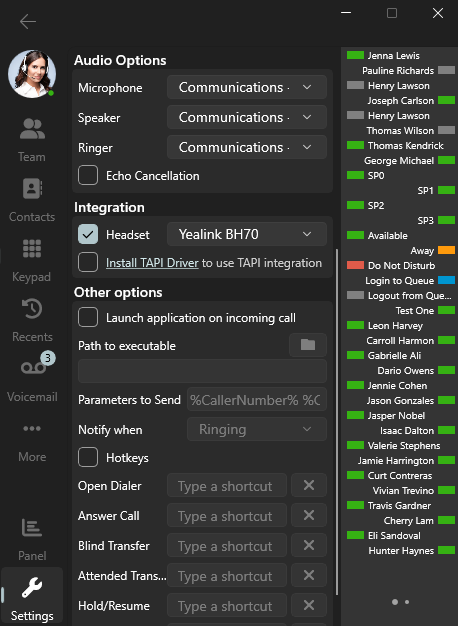
Met de nieuwe ondersteuning voor Yealink-headsets kunt u gesprekken beantwoorden, beëindigen, weigeren, in de wacht te zetten, dempen en zelfs te schakelen, allemaal via uw Yealink headset of basisstation. Dit verbeterd multitasking door handsfree gesprekken.
Configuratie
- Zorg ervoor dat u een ondersteund headset gebruikt voor de Yealink SDK, zoals geleverd door Yealink:
- Integratie inschakelen: Ga naar de pagina Softphone-instellingen en vink het selectievakje “Headset” aan.
- Headset selecteren: Kies uw Yealink-headset uit de lijst.
- Basisstation Configuratie (optioneel): Als uw headset een dock heeft met kiesmogelijkheden, ga dan naar de dock-instellingen en selecteer “3CXSoftphone” als de uitgaande softphone.
Download de Nieuwste Versie
Download de nieuwste softphone-app uit de Microsoft Store en bezoek ons Forum en deel uw feedback.
Lees de gebruikershandleiding voor meer informatie over het configureren van de 3CX Windows Softphone-app.
Bekijk het volledige Changelog.