
Eenvoudiger oproepbeheer en verbeterd contactbeheer met de nieuwste Beta-release.
In navolging van de septemberrelease biedt deze update handige nieuwe functies en verbeteringen voor de Windows Softphone, zoals tracking van gemiste oproepen, integratie met M365 en CRM, tijdelijke statusinstellingen en in-app beheer van oproepen. Gebruikers kunnen hiermee hun oproepen en contacten efficiënter beheren. Nu beschikbaar voor Beta-leden! Lees verder voor meer informatie.
Voeg M365-, CRM-, Persoonlijke of Bedrijfscontacten toe
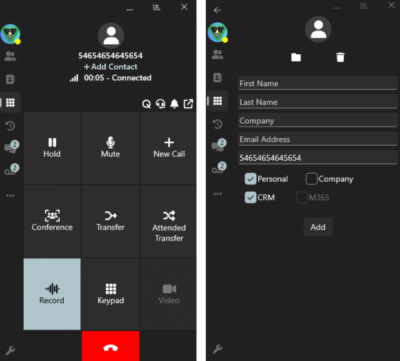
Het opslaan van nieuwe contacten is flexibeler geworden, met opties om ze als Persoonlijk, Bedrijf, CRM of M365-contact op te slaan:
- Eenvoudig Contact Toevoegen: Tijdens een oproep klik je op ‘Contact Toevoegen’ in de dialer. Een formulier met het nummer is al ingevuld.
- Kies Contacttype: Contacten kunnen worden opgeslagen als Persoonlijk, Bedrijf, CRM of M365-contacten. CRM- en M365-opties verschijnen als deze integraties zijn ingesteld in jouw PBX. Bedrijfscontacten zijn beschikbaar op basis van rechten.
Automatisch CRM-pagina’s Openen
Voor gebruikers met CRM-integratie is er nu een optie om automatisch contactpagina’s te openen bij het beantwoorden van oproepen:
- Automatische CRM-links: In de Integratie-instellingen kun je het CRM-vakje aanvinken en de optie ‘Contact-URL Openen’ inschakelen voor server-side CRM-integratie. Hierdoor opent bij het beantwoorden van een oproep automatisch een browservenster met de CRM-pagina van het contact.
Gespreksbeheer: Beheer Teamgesprekken vanuit het Team-tabblad
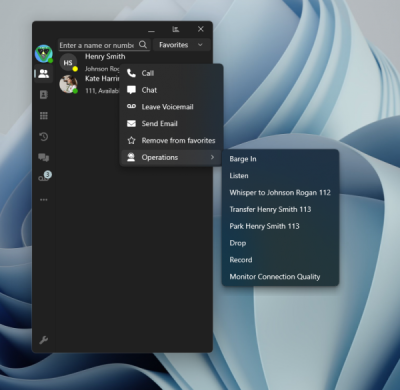
Gebruikers met de juiste rechten kunnen nu teamgesprekken direct vanaf het Team-tabblad beheren:
- Snelle Acties: Wanneer een teamlid in gesprek is, klik met de rechtermuisknop op hun extensie, ga naar ‘Operations’ en krijg toegang tot opties zoals:
- Inbreken
- Luisteren
- Fluisteren
- Doorverbinden
- Parkeren
- Opnemen
- Monitoren
- Gesprek Beëindigen
- Huidige Gesprekken Bekijken: Het Team-tabblad toont ook het extensie- of telefoonnummer van de gesprekspartner van jouw teamleden, zodat receptionisten of supervisors sneller beslissingen kunnen nemen.
Gemiste Oproepen: Volg en Beheer Gemiste Wachtrijoproepen
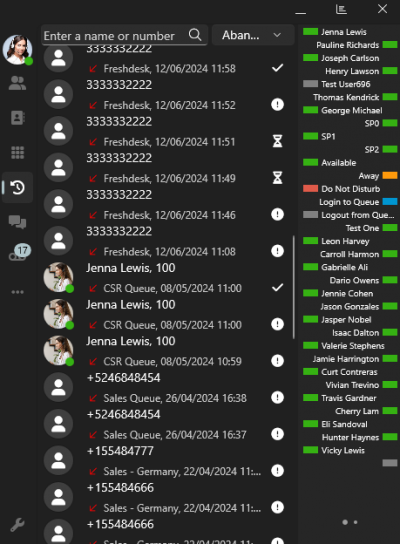
Agents die wachtrijoproepen behandelen, kunnen nu gemiste oproepen volgen via het tabblad ‘Recent’:
- ‘Gemist’-Filter: Vind snel gemiste oproepen met dit nieuwe filter, vergelijkbaar met de Webclient.
- Statusopties: Markeer oproepen als ‘Niet afgehandeld,’ ‘Afhandeling bezig’ of ‘Afgehandeld’ en synchroniseer deze statussen over verschillende Webclient-extensies.
- Snelle Acties: Klik met de rechtermuisknop op gemiste oproepen voor opties zoals Toevoegen aan Contacten, Terugbellen of Chatten. De wachtrijnaam wordt ook weergegeven in de inkomende oproepnotificaties voor meer context.
Tijdelijke Statusinstellingen & Aangepaste Regels voor Doorschakelen
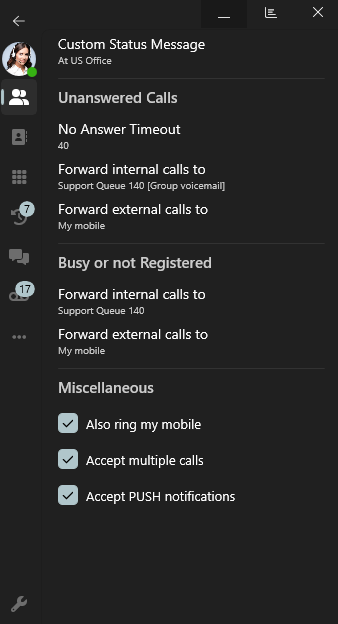
Met de optie ‘Status Tijdelijk Instellen’ kun je geplande statuswijzigingen instellen zodat je deze niet zelf hoeft te onthouden:
- Klik op jouw avatar in de linkerbovenhoek.
- Kies ‘Status Tijdelijk Instellen’ en geef de statuswijziging en duur op.
De Softphone maakt het ook mogelijk om doorverwijsregels in te stellen op basis van je huidige status. Ga naar Configureren > Doorschakelingen in je profiel en stel verschillende regels in voor interne en externe oproepen op basis van je status. Dit geeft je controle over hoe oproepen worden afgehandeld als je afwezig of bezig bent.
Word lid van het BETA-programma
Sluit je aan bij ons BETA-programma voor vroege toegang tot nieuwe versies en om nieuwe functies te testen.
- Voer een Microsoft-geregistreerd e-mailadres in. Als je geen geregistreerd account hebt, kun je er hier een aanmaken of een Gmail-account synchroniseren.
- Dien dit formulier in.
- Na inzending kan het tot 48 uur duren voordat je aanvraag is verwerkt.
- Na 48 uur log je in op de Microsoft Store met het e-mailadres dat je in het formulier hebt opgegeven.
- Wanneer je lid bent van het programma, zie je een ‘Bijwerken’-knop bij de 3CX-lijst in de Microsoft Store zodra er een BETA beschikbaar is.
- Klik op ‘Bijwerken’ om de BETA te installeren.
Voor instructies over het installeren en configureren van de 3CX Windows Softphone-app, raadpleeg je onze handleiding.
Bekijk het volledige changelog en bezoek het Windows Softphone-forum om je feedback te delen.