



Geef teamleiders toegang tot gespreksopnames en rapporten van hun eigen afdeling, bescherm vertrouwelijke gesprekken en houd bij wie opnames downloadt. Zonder extra beheerdersrechten.
Teamleiders kunnen voortaan gespreksopnames en rapporten van hun eigen afdeling bekijken zonder uitgebreide beheerdersrechten. Daarnaast kun je voorkomen dat collega’s vertrouwelijke gesprekken met bepaalde toestellen opnemen.
3CX V20 Update 10 Final introduceert drie nieuwe mogelijkheden: de afdelingsgebonden machtiging Recordings & Reports, een instelling die voorkomt dat andere interne deelnemers gesprekken met een bepaald toestel opnemen en registratie van downloads van gespreksopnames. Daarmee krijg je meer controle over wie opnames mag bekijken, wie gesprekken mag opnemen en wie een opname heeft gedownload. Deze mogelijkheden vullen de bestaande instellingen voor gespreksopnames, opslag en bewaartermijnen aan.
Meer controle over toegang tot gespreksopnames
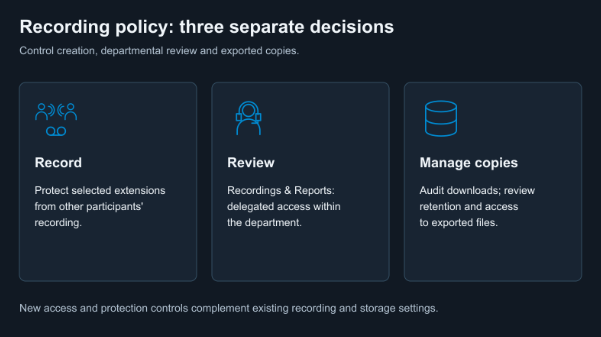
Teamleiders gebruiken gespreksopnames en rapporten om medewerkers te begeleiden en terugkerende problemen te herkennen. Voorheen hadden zij hiervoor uitgebreidere beheerdersrechten nodig dan voor hun werkzaamheden noodzakelijk was. Met de nieuwe machtiging Recordings & Reports kun je hun toegang beperken tot de afdeling waarvoor zij verantwoordelijk zijn.
Niet ieder gesprek mag zomaar door een collega worden opgenomen. Denk bijvoorbeeld aan vertrouwelijke gesprekken met HR. Door een toestel te beschermen, voorkom je dat andere interne deelnemers gesprekken met dit toestel opnemen. Dit geldt ook wanneer zij normaal gesproken automatisch alle gesprekken opnemen.
Daarnaast is het belangrijk om te weten wie gespreksopnames naar een computer downloadt. Het Audit Log registreert deze downloads, zodat je achteraf kunt controleren wie een opname heeft geëxporteerd. Wat er vervolgens met het gedownloade bestand gebeurt, valt buiten deze registratie.
Voorbeeld: verkoopgesprekken beoordelen en HR-gesprekken beschermen
Stel dat een salesmanager klantgesprekken wil terugluisteren om medewerkers te coachen. Tegelijkertijd voert een HR-medewerker vertrouwelijke gesprekken die niet door collega’s mogen worden opgenomen. Met de nieuwe instellingen kun je beide situaties afzonderlijk regelen. Hieronder lees je hoe je de rechten instelt en controleert of alles correct werkt.
Geef teamleiders toegang tot opnames van hun afdeling
Ga naar Admin > Users, selecteer de salesmanager en open het tabblad View. Schakel voor de verkoopafdeling de machtiging Recordings & Reports in. De salesmanager kan vervolgens via Admin > Reports de rapporten bekijken, inclusief gespreksopnames die gekoppeld zijn aan vermeldingen in het gesprekslogboek van afdelingsleden. Een gewone gebruiker met deze machtiging krijgt alleen toegang tot Reports en niet tot de volledige beheerconsole.
Om deze machtiging toe te kennen, moet je zelf bevoegd zijn om de betreffende gebruiker te beheren. Daarnaast heb je toegang tot gespreksopnames en rapporten nodig. Let op: de nieuwe machtiging voegt rechten toe, maar beperkt geen rechten die iemand al via een bestaande gebruikersrol heeft. Controleer daarom altijd zowel de gebruikersrol als de afdelingen waartoe iemand toegang heeft.
Andere rechten voor gespreksopnames blijven afzonderlijk instelbaar. Zo voegt Show Call Recording alleen het pictogram Recordings toe aan het zijmenu, waarmee gebruikers hun eigen gespreksopnames kunnen bekijken. Voor het verwijderen van opnames of het starten en stoppen van een opname tijdens een gesprek gelden aparte rechten. In de handleiding voor rechten op gespreksopnames vind je een overzicht van alle beschikbare instellingen.
Controleer de toegang: meld je aan met het account van de salesmanager. Controleer of de opnames en rapporten van de verkoopafdeling toegankelijk zijn en of gegevens van andere afdelingen buiten beeld blijven. Vertrouw hierbij niet uitsluitend op wat je vanuit de beheerconsole ziet.
Bescherm vertrouwelijke HR-gesprekken
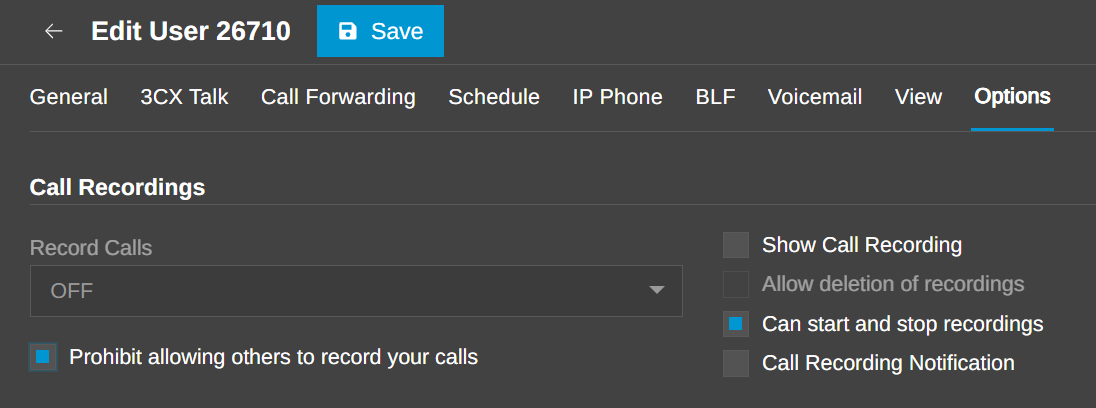
Open bij de HR-medewerker het tabblad Options en schakel Prohibit allowing others to record your calls in. Hiermee voorkom je dat andere interne deelnemers gesprekken met dit toestel opnemen. De HR-medewerker kan zelf nog wel een opname starten. Deze instelling bepaalt uitsluitend of andere deelnemers een nieuwe opname kunnen maken. Ze verandert niets aan de toegangsrechten voor opnames die al bestaan.
Test de bescherming: voer twee interne testgesprekken zonder vertrouwelijke informatie. Laat eerst een collega naar HR bellen en vervolgens HR naar dezelfde collega. Controleer vooraf of gesprekken van die collega met een onbeschermd toestel normaal gesproken worden opgenomen. Zo weet je zeker dat het ontbreken van een opname daadwerkelijk door de nieuwe bescherming komt. Controleer daarna of beide gesprekken met HR niet zijn opgenomen.
Controleer wie een gespreksopname downloadt
Laat de salesmanager een niet-vertrouwelijke gespreksopname downloaden, bijvoorbeeld een opname die voor coaching wordt gebruikt. Controleer vervolgens of deze download in het Audit Log is geregistreerd. Hiermee kun je achterhalen dat een opname is geëxporteerd. De registratie geeft geen inzicht in wat daarna met het bestand gebeurt. Het delen, bewaren en verwijderen van gedownloade opnames moet je daarom via je eigen beveiligings- en privacybeleid regelen.
Stem de nieuwe mogelijkheden af op bestaande opname- en opslaginstellingen
De nieuwe functies werken samen met de opname-instellingen die je al gebruikt. Per toestel bepaal je nog steeds welke gesprekken worden opgenomen:
- Geen gesprekken opnemen.
- Alleen externe gesprekken opnemen.
- Alle gesprekken opnemen.
De nieuwe beschermingsoptie voorkomt specifiek dat een andere interne deelnemer gesprekken met het beschermde toestel opneemt. Gebruik je wachtrijen waarbij gebruikers kunnen kiezen of gesprekken wel of niet worden opgenomen? Test dan beide mogelijkheden om te controleren of de instellingen correct samenwerken. Houd ook rekening met kopieën van gespreksopnames. Via Call Recording Notification kan 3CX een e-mail versturen met een link naar de opname en, wanneer ingeschakeld, de bijbehorende transcriptie. Hierdoor kan informatie ook buiten de PBX beschikbaar komen.
De instellingen onder Storage regelen onder andere opslagquota, het automatisch opruimen van tijdelijke opnames en externe archivering naar:
- SFTP
- Google Cloud Storage
- Amazon S3
- SharePoint
Bij archivering worden gespreksopnames van de PBX naar een externe opslaglocatie verplaatst. Ze worden dus niet definitief verwijderd. De toegangsrechten en bewaartermijnen voor deze bestanden beheer je vervolgens op het betreffende opslagplatform. Meer informatie over deze mogelijkheden vind je in de handleiding voor gespreksopnames.
Begin met één afdeling en breid daarna uit
Wanneer je alle instellingen hebt getest, weet je zeker dat de drie nieuwe mogelijkheden correct werken:
- De salesmanager kan uitsluitend gespreksopnames en rapporten van de eigen afdeling bekijken.
- Collega’s kunnen gesprekken met het beschermde HR-toestel niet opnemen.
- Downloads van gespreksopnames worden geregistreerd in het Audit Log.
Zo geef je teamleiders de informatie die ze nodig hebben, zonder onnodig uitgebreide beheerdersrechten toe te kennen. Tegelijkertijd bescherm je vertrouwelijke gesprekken en verbeter je de controle over gespreksopnames. Begin met één afdeling en de toestellen waarvoor extra bescherming nodig is. Controleer of alles naar wens werkt voordat je de instellingen binnen de rest van de organisatie toepast. Herhaal deze controles wanneer gebruikersrollen, afdelingsindelingen, opname-instellingen of archiveringslocaties veranderen. Zo blijft de toegang tot gespreksopnames ook op langere termijn goed geregeld. Meer weten over gebruikersrechten? Bekijk dan de handleiding voor toegangsrollen in 3CX.
Praat mee
Deel je ervaringen en stel vragen op de 3CX Partners- en Klanten Forums. Volg ons op X en LinkedIn voor het laatste nieuws en nieuwe releases.