


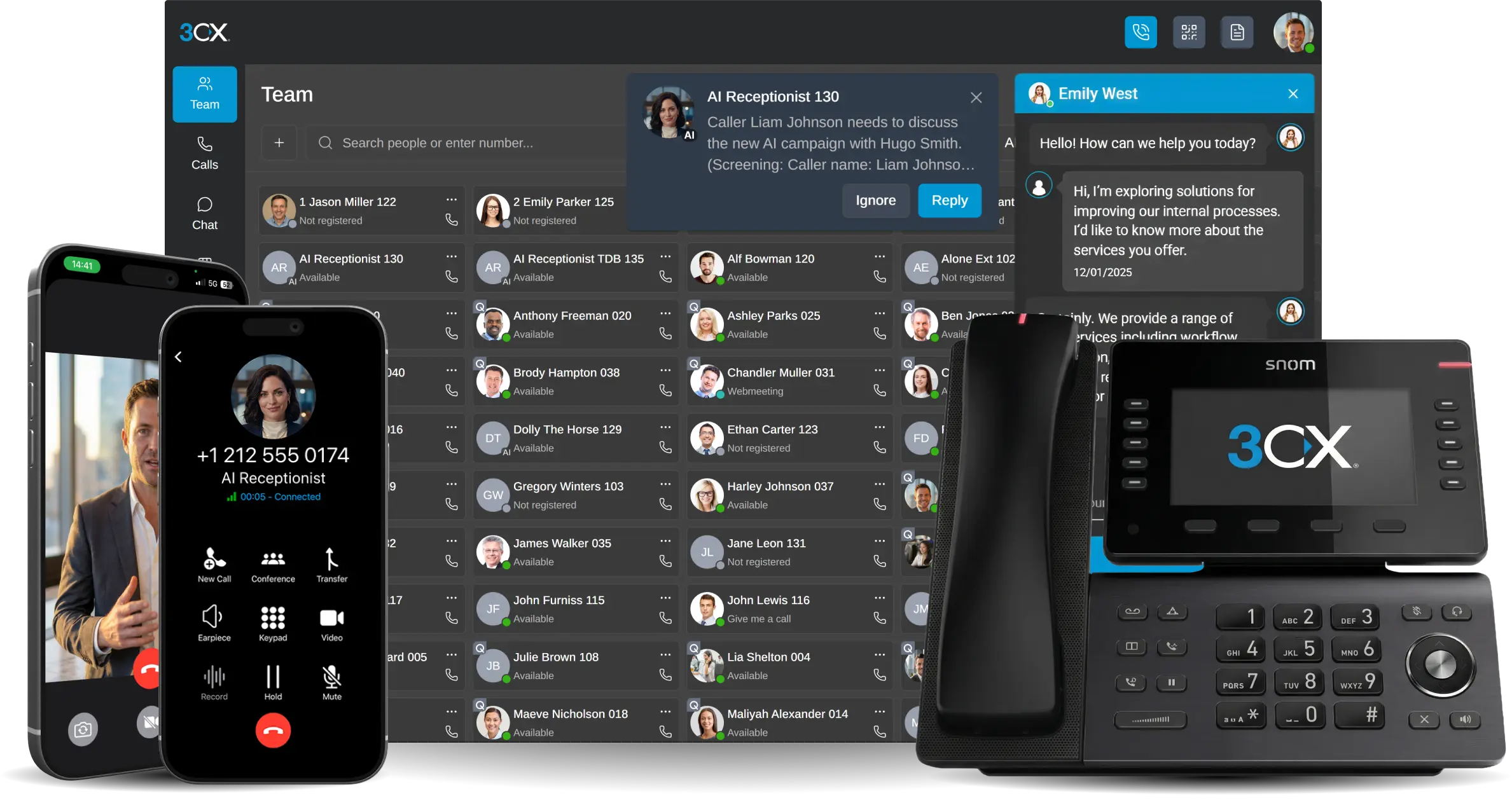

Start sneller een audioconferentie en beheer alle deelnemers vanuit één overzichtelijk paneel.
Een klant, collega of specialist toevoegen aan een gesprek? Met 3CX V20 Update 10 wordt dat een stuk eenvoudiger. Dankzij de nieuwe snelkoppeling voor Conferenties bovenaan de 3CX Web Client start je met een paar klikken een audioconferentie. Vervolgens beheer je alle deelnemers vanuit één centraal paneel. Zo breng je sneller de juiste mensen samen, zonder ingewikkelde handelingen of onnodige onderbrekingen.
Sneller een audioconferentie starten
Met 3CX kon je al audioconferenties organiseren. Update 10 maakt het starten en beheren ervan nog eenvoudiger. Via de nieuwe snelkoppeling selecteer je deelnemers en start je direct een conferentie.
Het vernieuwde beheerpaneel geeft je tijdens het gesprek inzicht in wie er verbonden is. Je kunt deelnemers toevoegen, verwijderen of opnieuw bellen wanneer ze de oproep hebben gemist of de verbinding is verbroken. Dat is vooral handig wanneer je tijdens een klantgesprek snel de expertise van een collega nodig hebt.
Breng Klant en Specialist Samen
Stel, je helpt een klant met een technisch probleem. Tijdens het gesprek blijkt dat je de kennis van een productspecialist nodig hebt. In plaats van afzonderlijke gesprekken te voeren, breng je iedereen samen in één audioconferentie.
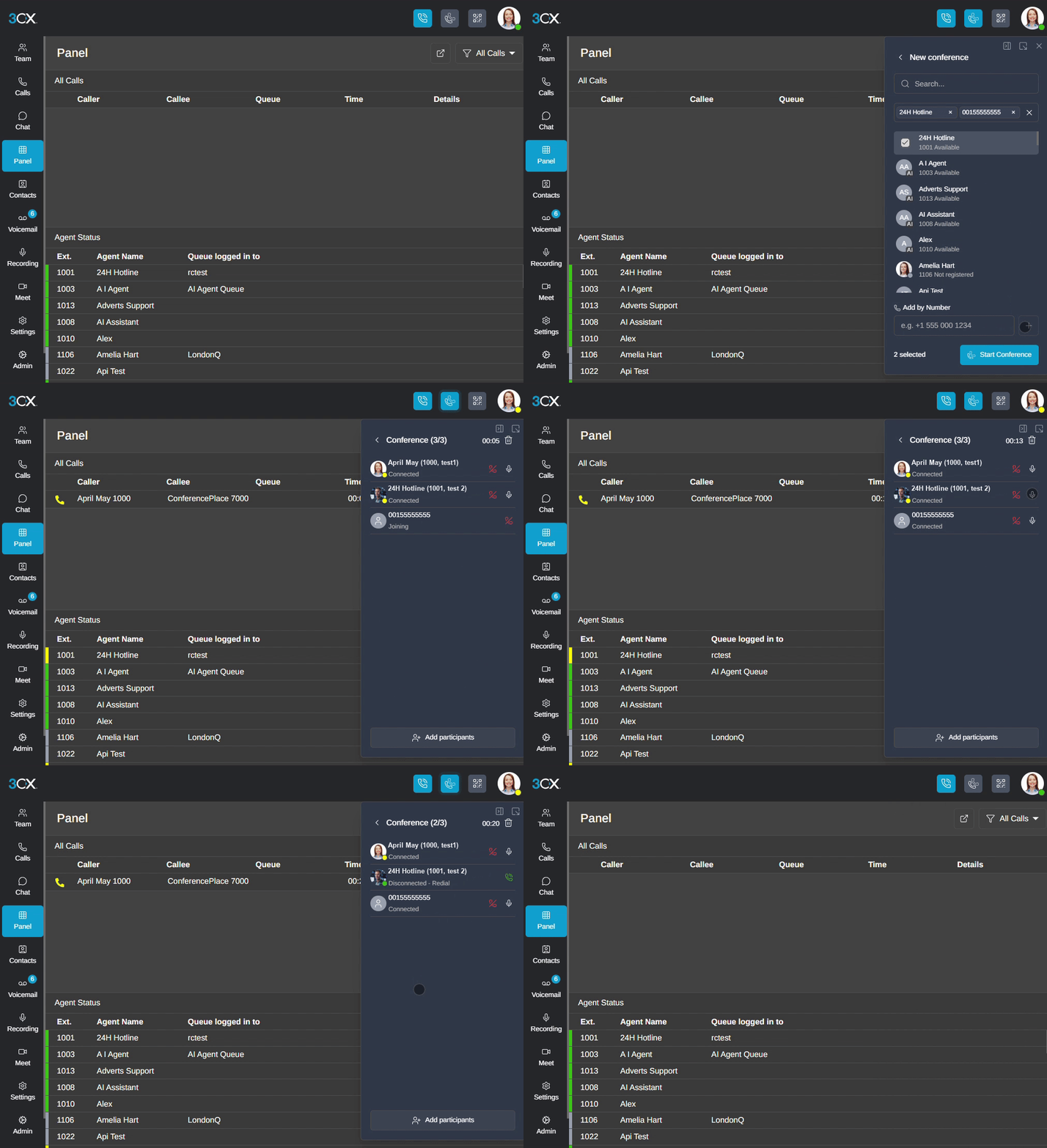
1. Selecteer de deelnemers
Open de snelkoppeling voor Conferenties in de 3CX Web Client. Zoek de gewenste collega’s of contacten op in het telefoonboek en voeg eventueel een extern telefoonnummer toe. Voordat je de conferentie start, zie je een overzicht van de geselecteerde deelnemers. Zo controleer je eenvoudig of je de juiste personen hebt toegevoegd.
2. Controleer wie verbonden is
Zodra de conferentie begint, verschijnt het beheerpaneel. Hier zie je per deelnemer de verbindingsstatus. Je ziet dus niet alleen wie je hebt uitgenodigd, maar ook wie daadwerkelijk heeft opgenomen. Zo weet je wanneer iedereen aanwezig is en het overleg kan beginnen.
3. Beheer deelnemers tijdens het gesprek
Ook tijdens de conferentie houd je de controle. Vanuit het beheerpaneel kun je:
- De microfoon van een deelnemer dempen of weer inschakelen.
- Een deelnemer opnieuw bellen wanneer deze niet heeft opgenomen of de verbinding is verbroken.
- Extra collega’s, contacten of externe telefoonnummers toevoegen.
- Deelnemers verwijderen zonder de hele conferentie te beëindigen.
Heeft de specialist aanvullende kennis van een andere collega nodig? Klik dan op ‘Deelnemers toevoegen’ en nodig die persoon direct uit. De overige deelnemers kunnen ondertussen gewoon verder praten.
4. Verwijder deelnemers of beëindig de conferentie
Is de specialist klaar met zijn uitleg? Dan kun je deze uit de conferentie verwijderen en het gesprek met de klant voortzetten. Let op, een deelnemer verwijderen is iets anders dan de conferentie beëindigen. Met het prullenbakpictogram bovenaan het beheerpaneel beëindig je de volledige conferentie voor alle deelnemers.
Ook handig voor sales en klantenservice
De nieuwe conferentiefunctie is niet alleen handig voor technische ondersteuning. Ook in andere situaties helpt deze je om sneller te schakelen.
Sales en productadvies: Een klant heeft vragen over de mogelijkheden van een product. Je voegt een productspecialist toe aan het gesprek, zodat technische en commerciële vragen direct worden beantwoord. Dat voorkomt extra telefoontjes en versnelt het verkoopproces.
Service en planning: Een klant wil een afspraak maken voor onderhoud of een reparatie. Je betrekt de servicemonteur bij het gesprek om de werkzaamheden, bereikbaarheid en planning direct af te stemmen.
Interne samenwerking: Je bespreekt een lopend project met collega’s van verschillende afdelingen. Via de conferentie breng je iedereen snel samen en voeg je eenvoudig iemand toe wanneer aanvullende kennis nodig is.
In al deze situaties voorkom je onnodig heen-en-weer bellen en zorg je ervoor dat iedereen dezelfde informatie ontvangt.
Beheer via de Pop-Out Dialer
Werk je tijdens het bellen ook in een CRM, ticketsysteem of andere applicatie? Dan is de nieuwe pop-out dialer van Update 10 een handige aanvulling. Met de 3CX Pop-Out Dialer houd je de gespreksbediening zichtbaar terwijl je tussen applicaties wisselt. Voor het uitgebreide beheer van conferentiedeelnemers gebruik je het conferentiepaneel in de Web Client. Zo kun je tijdens een gesprek klantgegevens raadplegen en tegelijkertijd eenvoudig toegang houden tot de belangrijkste gespreksfuncties.
Breng de juiste mensen sneller samen
Organiseer audioconferenties sneller in 3CX V20 Update 10 en behoud overzicht over alle deelnemers. Of je nu een klant helpt, een verkoopkans bespreekt of intern overlegt: je brengt de juiste mensen samen zonder onnodige stappen. Probeer de nieuwe snelkoppeling voor Conferenties in de 3CX Web Client en ontdek hoe eenvoudig het werkt. Meer informatie vind je in de handleiding voor audioconferenties.
Praat mee
Deel je ervaringen en vragen met de 3CX-community via onze Partner- en Klanten Forums. Volg ons ook op X en LinkedIn voor het laatste nieuws en nieuwe functies.