


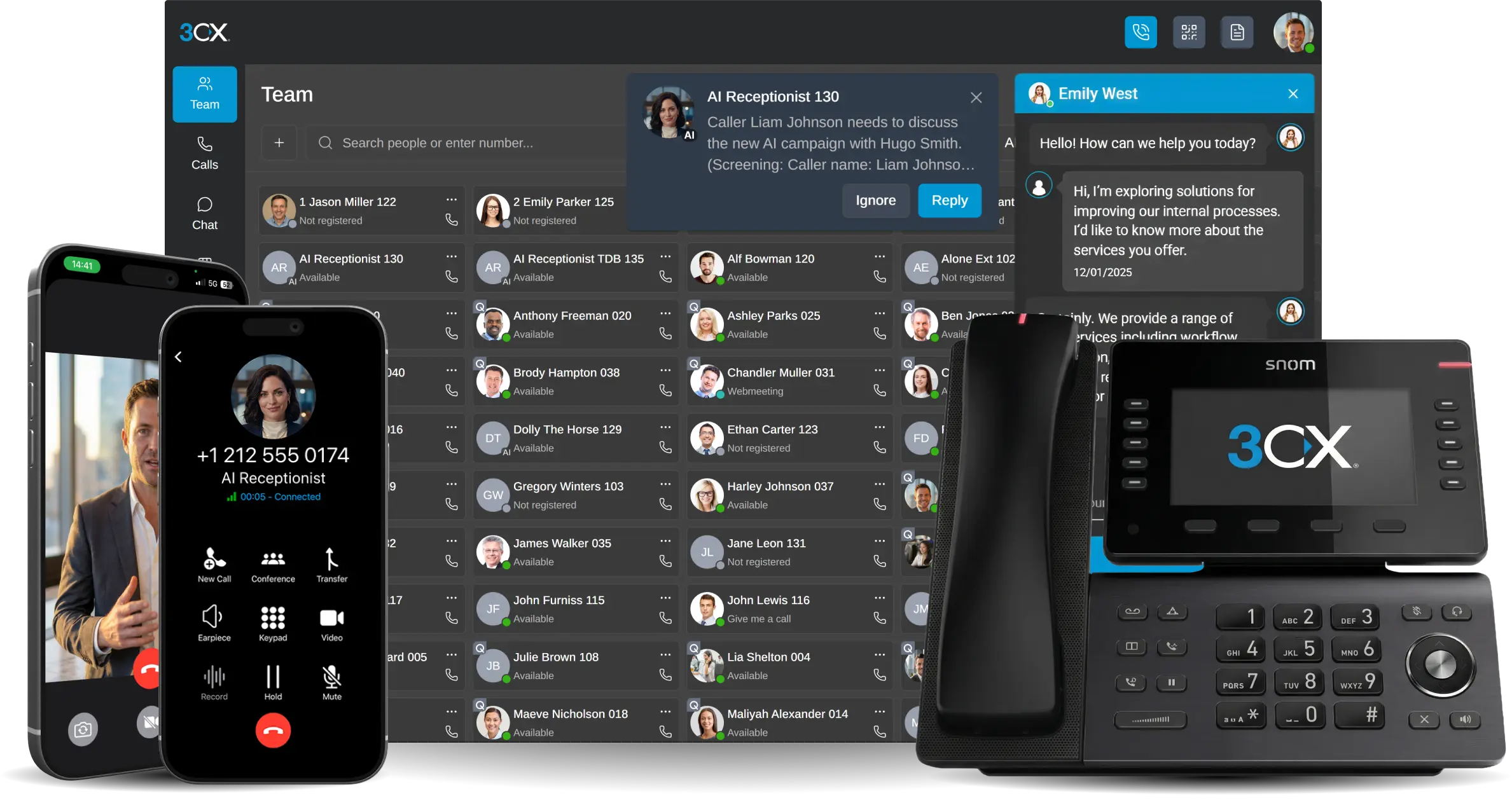

Houd klantgegevens open en de call control zichtbaar terwijl je in andere applicaties werkt.
Je call control moet jouw werk volgen, niet andersom!
De meeste telefoongesprekken vinden plaats terwijl je met iets anders bezig bent. Bijvoorbeeld wanneer je een bestelling opzoekt, een supportticket bijwerkt of gegevens in een spreadsheet controleert. Tot nu toe moest je steeds terug naar het tabblad van de 3CX Web Client om een gesprek in de wacht te zetten, te dempen of door te verbinden.
Stel dat een klant belt over een vertraagde levering. Je hebt de bestelling openstaan in jouw CRM, maar de klant wil worden doorverbonden met de administratie. De knop daarvoor bevindt zich drie tabbladen verder.
Met 3CX V20 Update 10 is dat verleden tijd. Dankzij de nieuwe 3CX Pop-Out Dialer kun je de dialer loskoppelen van de Web Client. Deze verschijnt vervolgens als een klein, zwevend venster dat in Chrome of Edge altijd op de voorgrond blijft. Zo houd je de coll control in beeld, ongeacht waar je aan werkt.
Koppel de dialer los en houd alles in beeld
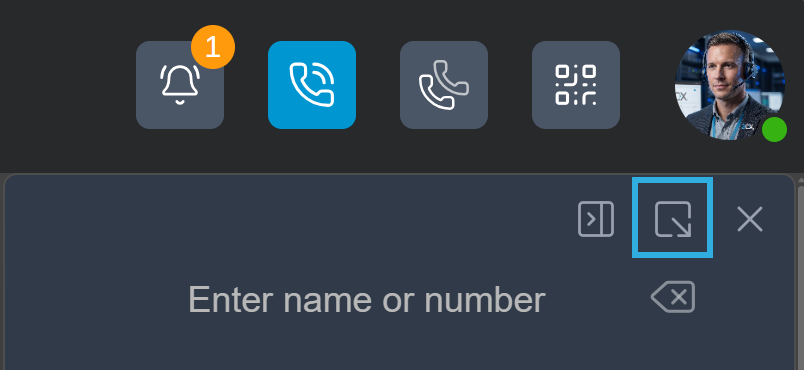
Met één klik verschijnt de dialer boven de andere vensters. Dankzij Picture-in-Picture blijft deze zichtbaar wanneer je tussen browsertabbladen wisselt of een andere desktopapplicatie opent.
Zo werkt het:
- Open de dialer in de 3CX Web Client.
- Klik op de knop om de dialer los te koppelen en als zwevend venster te openen.
- Verplaats de dialer naar de gewenste positie, ook wanneer je meerdere monitoren gebruikt.
Beantwoord en start gesprekken zonder van tabblad te wisselen
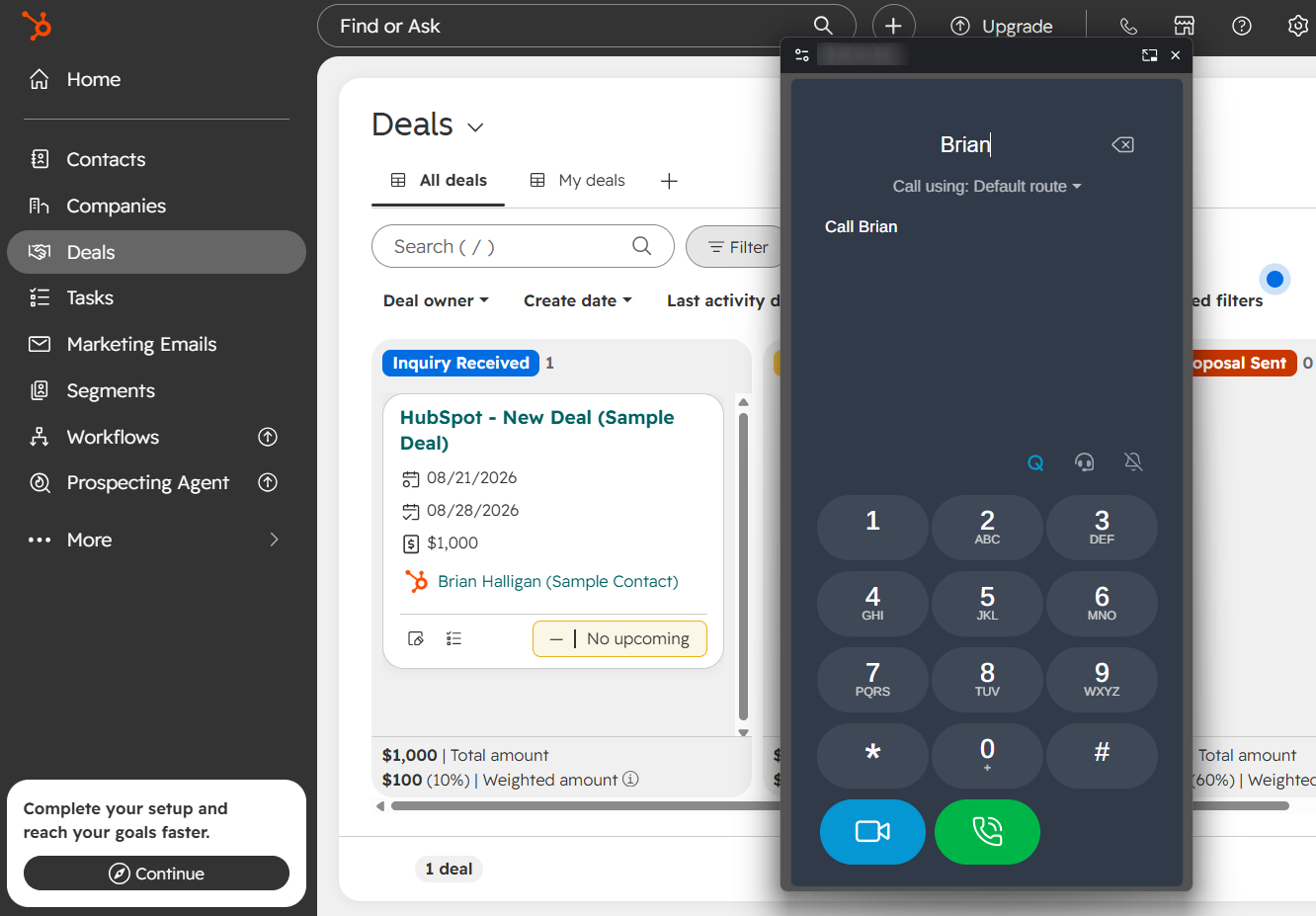
De 3CX Pop-Out Dialer is niet alleen handig tijdens actieve gesprekken. Je kunt er ook inkomende oproepen mee beantwoorden en zelf gesprekken starten. Wanneer een klant belt, neem je direct op vanuit het zwevende venster. Ondertussen blijft de applicatie waarin je werkt gewoon geopend.
Wilt je een klant terugbellen?
Zoek de contactgegevens op in jouw CRM en start het gesprek vanuit de zwevende dialer. Je hoeft daarvoor niet terug te keren naar de Web Client. Vooral voor verkoop- en supportteams is dit een groot voordeel. Zij werken immers regelmatig met meerdere applicaties tegelijk.
Neem bijvoorbeeld een accountmanager die een verkoopkans bekijkt in het CRM wanneer de klant belt. De dialer blijft boven het CRM-venster zichtbaar. Daardoor kan de accountmanager direct gegevens controleren en notities maken, zonder de call control uit het oog te verliezen.
Je gesprek volgt jouw werk, in plaats van dat je het gesprek tussen verschillende tabbladen moet zoeken.
Zet gesprekken in de wacht, mute of verbind direct door
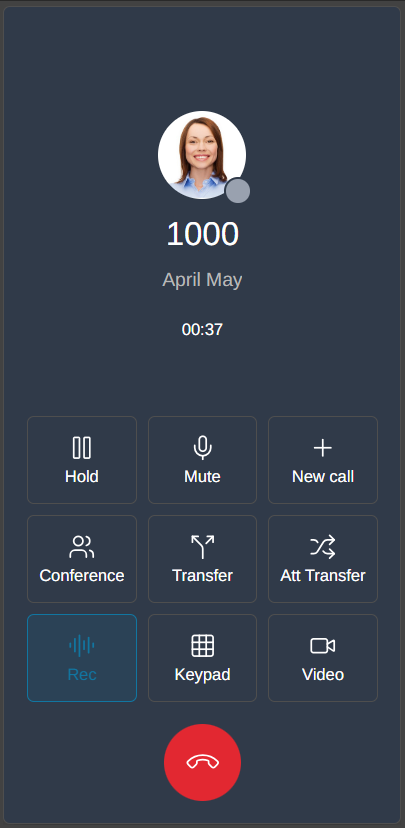
Alle belangrijke call control blijven beschikbaar in het zwevende venster. Je hoeft dus niet langer naar het juiste tabblad te zoeken terwijl de klant aan de lijn wacht. Dat voorkomt onnodige vertraging en ongemakkelijke stiltes.
Stelt een klant een vraag waarvoor je informatie moet opzoeken? Zet het gesprek dan in de wacht, controleer de gegevens en hervat het gesprek. Gaat de vraag over een factuur? Dan verbindt je de klant vanuit hetzelfde venster door naar een collega, terwijl de klantenkaart open blijft.
Ook na afloop blijft de dialer op zijn plaats staan, klaar voor het volgende gesprek. Wil je weer de volledige Web Client gebruiken? Dan koppel je de dialer eenvoudig opnieuw vast.
Stel jouw BLF in voordat je de dialer loskoppelt
Gebruik je Busy Lamp Field (BLF) om collega’s snel te bereiken of gesprekken door te verbinden? Stel dan eerst de gewenste BLF-indeling in voordat je de dialer loskoppelt. Zolang de dialer als zwevend venster actief is, kun je het BLF-paneel namelijk niet in- of uitklappen.
Verbind je regelmatig gesprekken door naar dezelfde collega’s? Zorg er dan voor dat het BLF-paneel zichtbaar is voordat je de dialer loskoppelt. Jouw snelkoppelingen blijven vervolgens beschikbaar in het zwevende venster.
Wil je de indeling later aanpassen? Koppel de dialer dan opnieuw vast, toon of verberg het BLF-paneel en maak de dialer weer zwevend. Bij het vastkoppelen komt ook het venster van de Web Client opnieuw naar de voorgrond.
Met een paar seconden voorbereiding stem je de 3CX Pop-Out Dialer volledig af op jouw dagelijkse werkwijze.
Goed om te weten: Houd het tabblad van de 3CX Web Client geopend wanneer je de zwevende dialer gebruikt. Het zwevende venster is gekoppeld aan dit tabblad en wordt automatisch gesloten wanneer je het tabblad sluit.
Praat mee
Discussieer mee met de 3CX-community op onze speciale forums voor Partners en Klanten. Volg ons op X en LinkedIn om op de hoogte te blijven van het laatste nieuws en nieuwe functies.