
De nieuwe BETA voegt doorsturen van media & berichten én chatoverdracht toe
Deze BETA-release van de Windows Softphone maakt samenwerking tussen 3CX-gebruikers makkelijker met nieuwe functies zoals het overdragen van chats en het doorsturen van media en content naar collega’s. Lees verder voor meer informatie.
Chats Overdragen
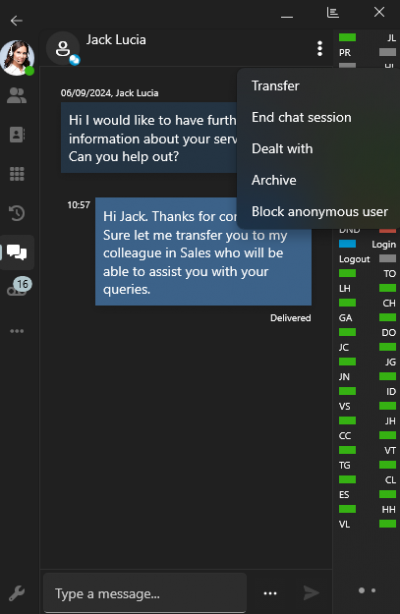
Geef een chatgesprek door aan een collega die beter is toegerust om de kwestie op te lossen. Klik eenvoudig op de ‘menu’-knop in het chatvenster naast de chattitel, kies ‘Transfer’ en selecteer de juiste gebruiker of afdeling.
Dit kan ook direct vanuit je chatlijst, zonder dat je het gesprek hoeft te openen. Klik met de rechtermuisknop op de chat, selecteer ‘Transfer’ en kies de gewenste gebruiker of afdeling.
Doorsturen van Media & Berichten
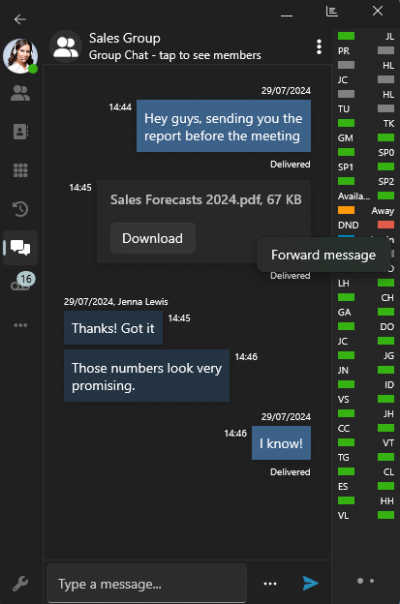
Stuur berichten, documenten en afbeeldingen eenvoudig door naar andere chats. Klik met de rechtermuisknop op het bericht dat je wilt doorsturen, kies ‘Bericht doorsturen’ en selecteer de ontvanger uit de lijst met gebruikers. Je ziet zowel recente als bestaande chats en een lijst met andere contacten.
Aanpassingen in de Gebruikersinterface
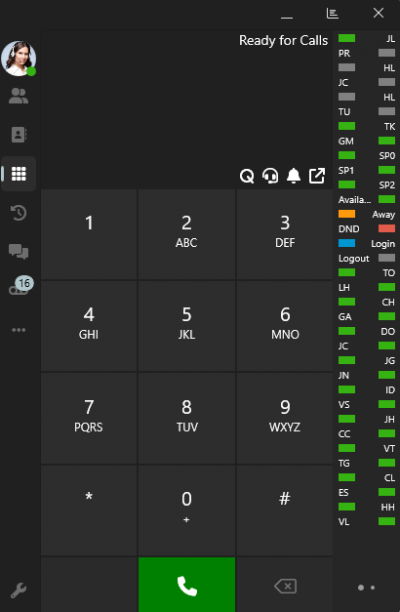
In deze BETA-versie is de navigatiebalk smaller gemaakt, wat de softphone compacter maakt. De knop voor het paneel is verplaatst van het linkermenu naar de bovenkant van de softphone, tussen de sluit- en minimaliseerknoppen.
Overige Veranderingen
- Bijlagen, opnames en voicemails van chats worden nu gedownload naar de map ‘Downloads’ op je Windows-computer, in een submap ‘3CX Softphone’.
- Bekijk je extensies bij ‘Recente gesprekken’, ‘Voicemails’ en ‘Opnames’.
- Er is een nieuwe functie toegevoegd om tekst van voicemails en opnames te kopiëren naar het klembord.
Doe Mee aan het BETA-programma
Wil je als eerste toegang tot nieuwe versies en functies? Meld je dan aan voor ons BETA-programma.
- Gebruik een Microsoft-geregistreerd e-mailadres. Heb je die nog niet? Maak er dan een aan of koppel een Gmail-account hier.
- Vul het aanmeldformulier in.
- Het kan tot 48 uur duren voordat je verzoek is verwerkt.
- Na 48 uur kun je inloggen bij de Microsoft Store met het opgegeven e-mailadres.
- Zodra je deelneemt, zie je een ‘Update’-knop bij de 3CX-software in de Microsoft Store wanneer er een BETA beschikbaar is.
- Klik op ‘Update’ om de BETA-versie te installeren.
Bekijk onze gebruikershandleiding voor instructies over het installeren en instellen van de 3CX Windows Softphone-app.
Lees het complete changelog.
Ga naar het Windows Softphone-forum en deel je feedback met ons.