
Handsfree bellen met Poly headsets en verbeterd conferentiebeheer.
De nieuwste 3CX Windows Softphone Beta introduceert Poly API-integratie en verbeteringen voor geplande en privéconferenties. Deze release met geavanceerd gespreksbeheer is nu beschikbaar in de Microsoft Store, . Lees verder voor alle nieuwe functies.
Poly API-integratie
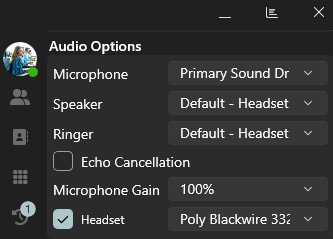
Deze nieuwste API-ondersteuning is geïntegreerd met de 3CX Softphone via de Poly Hub-driver, waardoor je oproepen kunt beantwoorden, beëindigen, weigeren, in de wacht zetten, dempen en zelfs kunt schakelen tussen oproepen, allemaal vanaf je Poly-headset.
Configuratie:
- Installeer de Poly Hub-software voor Windows.
- Ga naar de Softphone-instellingen en vink het selectievakje ‘Headset’ aan.
- Selecteer je headset uit de lijst.
Als je meerdere Poly-headsets hebt aangesloten, verschijnt alleen het primaire apparaat (zoals ingesteld in Poly Hub). Om van apparaat te wisselen, pas je dit aan in Poly Hub. Wisselen tussen headsets vanuit de 3CX Softphone is niet mogelijk.
Door 3CX geteste modellen:
- Poly Blackwire 3320-serie
- Poly DA80
Als je een ander apparaat hebt die door Poly op deze pagina worden vermeld: Hub Desktop – Windows/Mac Software | Poly, formerly Poly & Polycom, dien je bij Poly te bevestigen of ze werken of eventuele problemen hebben. Apparaten die niet door 3CX zijn getest, kunnen incompatibel zijn.
Driver & Headset Support alleen via Poly
- Als iets niet werkt zoals verwacht en je onze installatie-instructies hebt gevolgd, neem dan contact op met Poly voor ondersteuning. Ondersteuning voor drivers en headsets wordt verleend door Poly, niet door 3CX.
- Zorg ervoor dat Poly Hub is geïnstalleerd voordat je je headset configureert.
Geplande conferenties
Plan eenvoudig audio- of videomeetings met meerdere mogelijkheden voor uitnodigen.
Configuratie:
- Klik op het Meer-icoon en selecteer Meet.
- Klik op de Plus (+) knop.
- Voer een conferentienaam in en kies het type (Audio of Video).
- Stel de startdatum, tijd en duur in.
- Schakel aankondigingen in (optioneel).
- Kies een methode van uitnodigen (Google, M365, Outlook, e-mail, etc.).
Conferentiebeheer
Dankzij verbeterde ad-hoc conferentiefuncties kun je je audioconferenties eenvoudiger beheren. Hiermee kun je extra deelnemers toevoegen en krijg je meer controle over de conferentie.
Zo werkt het:
- Start een oproep met een gebruiker.
- Klik op de Conferentieknop en bel een tweede deelnemer.
- Zodra de tweede deelnemer antwoordt, ben je in een 3-wegconferentie.
- Klik opnieuw op de Conferentieknop om deelnemers en actieknoppen te beheren.
- Wil je meer deelnemers toevoegen? Klik op de + knop en selecteer de gewenste deelnemers.
- Klik op de pijl om de oproepen te starten en de deelnemers aan de privéconferentie toe te voegen.
Let op:
- Je kunt slechts één privéconferentie tegelijk voeren.
- Inkomende oproepen kunnen worden samengevoegd met een actieve privéconferentie.
- Klik op de Conferentieknop (nu gelabeld als Merge).
- De beller en jijzelf worden toegevoegd aan de bestaande privéconferentie
- Beschikbaar vanaf versie 20 Update 3 of hoger.
Vereenvoudigde toegang tot de Beta
Vanaf nu zijn de 3CX Windows Softphone Beta beschikbaar als een app in de Microsoft Store. Zoek naar 3CX Beta. Aanmeldformulieren of accountcreatie zijn niet meer nodig.
Belangrijk: Gebruik de productieversie van de 3CX Softphone niet samen met de beta-app. Dit kan problemen veroorzaken.
Probeer het vandaag nog!
Download de Beta via vanuit de Microsoft Store en ontdek de Poly API-integratie en geavanceerde conferentiecontrole. Bezoek ons Forum en deel je mening!
Bekijk de handleiding voor installatie- en configuratie.