
Connection quality monitoring, conferentiebeheer en M365-synchronisatie
Met de nieuwste Android App Beta kunt u eenvoudig contacten toevoegen aan uw persoonlijke, bedrijfs-, CRM- en M365-telefoonboeken tijdens een gesprek.
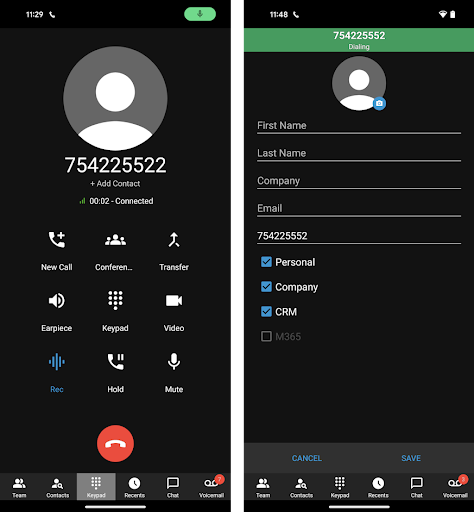
Een Contact Toevoegen
Tijdens een gesprek met een niet-opgeslagen nummer:
- Tik op de ‘Contact Toevoegen’ knop in de dialer
- Een formulier opent met het nummer vooraf ingevuld
- Geef het contact een voor- en achternaam en eventuele aanvullende informatie
- Selecteer het type contact [Persoonlijk, Bedrijf, CRM, M365 of alle]
- Tik op opslaan. Klaar!
Het toevoegen aan M365 en CRM is ook mogelijk via het contactformulier.
Opmerking: CRM- en M365-selectievakjes zijn alleen beschikbaar als deze zin ingesteld in de PBX. De optie ‘Bedrijf’ is alleen beschikbaar als de gebruiker de rechten heeft om bedrijfscontacten te maken.
Nieuw: Connection Quality Monitoring
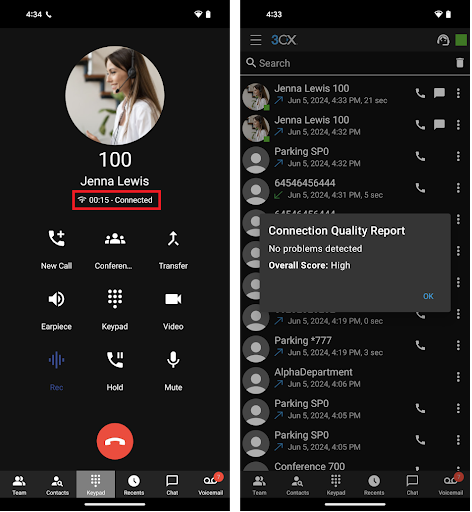
Met de connection quality monitor kunt u de kwaliteit van uw verbinding tijdens een gesprek controleren door op de kwaliteitsindicator in uw dialer te tikken. Dit is zichtbaar door de meter naast de gesprekstijd. Zodra de oproep is beëindigd, gaat u naar uw ‘Recent’ tab, tikt u op het menu naast de gemonitorde oproep en tikt u op ‘Kwaliteitsrapport’.
De Tool Gebruiken
Tijdens een oproep:
- Tik op de gepsrekstijd binnen uw dialer
- Er verschijnt een dialoogvenster over beginnen met monitoren. Tik op ‘OK’
- Zodra de oproep is beëindigd, gaat u naar ‘Recent’
- Tik op de menuknop naast de recente oproep en tik op ‘Kwaliteitsrapport’ om het te bekijken
Opmerking: Een uitgebreider rapport is te vinden in de Web Client. Log in op uw Web Client en ga naar ‘Oproepen’. Naast uw oproep ziet u een knop ‘Toon oproepkwaliteitsrapport’, klik erop.
Aanvullende Functies voor Conferentiebeheer
De functie voor ad-hoc conferenties in deze Beta is vernieuwd voor verbeterd beheer. U kunt nu meer gebruikers toevoegen aan de conferentie, het audiobeheer verbeteren en de conferentiebeheerder meer controle geven over hun deelnemers.
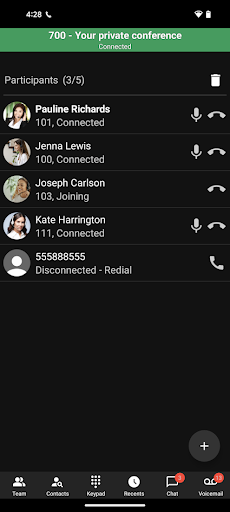
Conferentiebeheerfuncties Gebruiken
Tijdens een gesprek met één persoon:
- Tik op de ‘Conferentie’ knop in de dialer.
- Selecteer zoveel deelnemers als u wilt.
- Druk op de groene pijlknop en de geselecteerde deelnemers worden gebeld in uw conferentiegesprek.
- Alleen de conferentiebeheerder kan de conferentie beheren. De conferentieknop is uitgeschakeld voor deelnemers.
Probeer de Beta
Doe mee met ons Beta testprogramma en probeer de nieuwste Android Beta-update! Download de app uit de Google Play Store.
Bekijk het volledige changelog.