
Voorkom dat Niet Storen (DND) per ongeluk wordt ingeschakeld, beperk automatische statuswijzigingen en zorg voor een veilige uitwijkmogelijkheid.
Een receptie, beveiligingspost, verpleegpost of noodlijn moet altijd bereikbaar blijven. Zo’n extensie mag niet ongemerkt uit de gespreksroutering verdwijnen omdat iemand per ongeluk Niet Storen (DND) activeert. Voor beheerders levert dat een belangrijke vraag op. Hoe zorg je ervoor dat bepaalde extensies bereikbaar blijven, zonder erop te vertrouwen dat gebruikers een verkeerde status zelf opmerken en herstellen?
Er is binnen 3CX geen algemene PBX-instelling waarmee DND op alle IP-telefoons en 3CX-apps kan worden uitgeschakeld. Beheerders kunnen wel automatische statuswijzigingen beperken. Daarnaast kunnen ze het per ongeluk activeren van DND voorkomen, de gespreksroutering aanpassen en waar nodig monitoring toevoegen.
Lees verder en ontdek hoe je belangrijke 3CX-extensies bereikbaar houdt, ongeacht statuswijzigingen.
Waardoor kan de bereikbaarheid van een extensie veranderen?
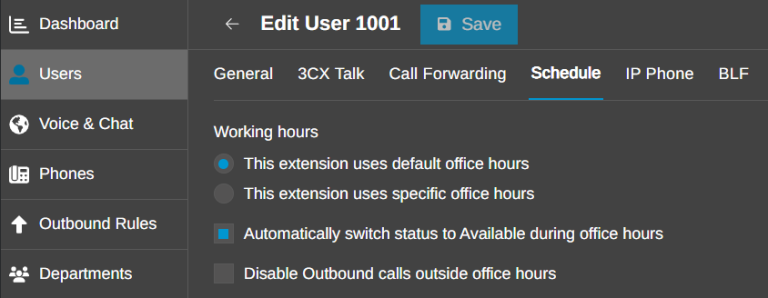
DND is niet de enige reden waarom een extensie onbereikbaar kan worden. Een gebruiker kan zijn status wijzigen via een 3CX-app of een gesynchroniseerde bureautelefoon. Ook het ingestelde schema van de extensie kan de status automatisch aanpassen. Buiten kantooruren kan bijvoorbeeld DND worden geactiveerd.
Tijdens pauzes kan de status automatisch naar Afwezig veranderen. Ook agenda- en presence-integraties kunnen de status aanpassen. Dit kan bijvoorbeeld gebeuren zodra een vergadering, focusperiode of afwezigheidsmelding begint.
De status bepaalt bovendien wat er daarna met gesprekken gebeurt. Doorschakelregels bepalen de afhandeling bij de statussen Beschikbaar, Afwezig en DND. Ook kan een agent automatisch uit een wachtrij worden uitgelogd wanneer zijn profiel verandert. Een extensie kan daardoor nog steeds geregistreerd zijn, maar toch geen gesprekken meer ontvangen.
Controleer alle triggers voor statuswijzigingen
Ga eerst naar Admin > Gebruikers > [gebruiker] > Schema.
Controleer bij extensies die bereikbaar moeten blijven alle automatische statuswijzigingen. Stel vervolgens de tijden zo in dat ze aansluiten op de operationele eisen.
Controleer daarna eventuele Microsoft 365- of Google Workspace-agenda-integraties die aan het account zijn gekoppeld. Mogen agenda-items de status van de extensie niet veranderen? Controleer dan de instellingen voor presence mapping. Bekijk ook alle apparaten waarop de extensie wordt gebruikt. Een statuswijziging in de Web Client, mobiele app of op een geprovisioneerde bureautelefoon geldt namelijk voor de hele extensie.
Op ondersteunde IP-telefoons kun je de fysieke DND-toets een andere functie geven. Daarmee verklein je de kans dat DND per ongeluk wordt geactiveerd. Voor meer controle over een specifiek toestel kun je een custom provisioning template gebruiken. Test deze altijd met het betreffende telefoonmodel en de gebruikte firmware voordat je hem breed uitrolt.
Laat gesprekken ook bij een andere status overgaan
De eenvoudigste oplossing binnen de PBX is om de betreffende extensie in een eigen belgroep te plaatsen. Een belgroep bevat normaal gesproken meerdere gebruikers. Toch is een belgroep met slechts één gebruiker ook mogelijk. Gesprekken naar het virtuele extensienummer van deze belgroep kunnen vervolgens bij de gebruiker worden aangeboden. Dat kan zelfs wanneer de status Afwezig of DND actief is. Daarvoor moet het betreffende profiel wel gesprekken van belgroepen accepteren.
Deze methode voorkomt niet dat de gebruiker zijn status wijzigt. Ook kan de presence-indicator nog steeds DND weergeven. De extensie kan echter onafhankelijk van die status blijven overgaan. Voor een receptie, beveiligingspost, portiersloge of andere permanent bemande positie is dat vaak precies wat nodig is.
Maak een belgroep met één gebruiker
Ga naar Admin > Call Handling en kies Belgroep toevoegen.
Configureer vervolgens de belgroep:
- Geef de belgroep een duidelijke naam en noteer het virtuele extensienummer.
- Kies een belstrategie. Bij één gebruiker komen Alles bellen en Prioritized Hunt op dezelfde bestemming uit.
- Voeg onder Gebruikers alleen de extensie toe die bereikbaar moet blijven.
- Stel de gewenste beltijd en een geteste bestemming voor onbeantwoorde gesprekken in.
- Koppel het betreffende DID-nummer aan de belgroep. Je kunt ook de relevante routeringsregel naar het virtuele extensienummer van de belgroep sturen.
De routering is hierbij essentieel. Een gesprek dat rechtstreeks naar de extensie van de gebruiker gaat, volgt nog steeds het actieve doorschakelprofiel van die gebruiker. Gesprekken die DND moeten omzeilen, moeten daarom via de belgroep binnenkomen.
Sta gesprekken van belgroepen toe voor verschillende profielen
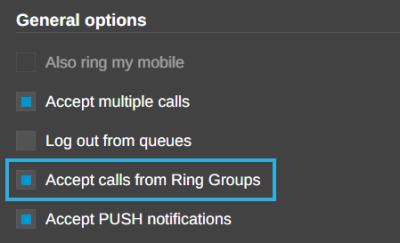
- Ga naar Admin > Gebruikers > [beschermde gebruiker] > Doorschakelen
- Open daarna ieder relevant profiel: Beschikbaar, Afwezig, DND, Aangepast 1, Aangepast 2
- Schakel bij ieder profiel dat actief kan worden Gesprekken van belgroepen accepteren in.
- Test vervolgens de configuratie. Zet de gebruiker achtereenvolgens op iedere status en bel vanaf een ander toestel naar de belgroep of het gekoppelde DID-nummer.
- Controleer of het toestel daadwerkelijk overgaat. Test ook of de ingestelde bestemming voor onbeantwoorde gesprekken correct werkt.
De extensie moet uiteraard nog steeds geregistreerd en bereikbaar zijn. Een belgroep met één gebruiker kan een verbroken verbinding, netwerkstoring of onbeantwoord gesprek niet oplossen.
Ook kunnen hiermee geen meerdere bellers tegelijk in de wacht worden gezet. Gebruik daarvoor een wachtrij. Je kunt ook extra bestemmingen toevoegen wanneer iemand anders het gesprek moet kunnen beantwoorden.
Monitor de presence-status waar nodig
Soms moet niet alleen de extensie bereikbaar blijven, maar moet ook de presence-status zelf op Beschikbaar blijven staan. Dat kan bijvoorbeeld nodig zijn voor rapportages, toezicht of een integratie. In dat geval kan een externe monitoringservice via een ondersteunde API- of XAPI-actie het actieve profiel controleren. De service kan vervolgens de gewenste status herstellen. Gebruik hiervoor een service-account met zo min mogelijk rechten. Werk daarnaast met een vaste lijst van extensies die moeten worden bewaakt. Zorg ook voor een redelijke controlefrequentie, logging en waarschuwingen.
De 3CX MCP Server kan acties voor profielen en wachtrijen beschikbaar stellen. Welke acties mogelijk zijn, hangt af van de rol van de gekoppelde gebruiker en het toolbeleid van de beheerder. Dit is handig voor gecontroleerde controles of goedgekeurde automatiseringen. Een gesprek met een AI-client is echter geen high-availability monitoringoplossing. Voor automatische bewaking zonder menselijke tussenkomst is een scheduler of monitoringservice geschikter.
Praat mee
Praat mee over 3CX via onze speciale Partner– en Klanten Forums.
Volg ons daarnaast op X en LinkedIn om op de hoogte te blijven van het laatste nieuws en nieuwe features.