
V20 Beta voor grotere systemen en meer mogelijkheden
V20 vordert snel met de eerste bèta die vandaag kan worden gedownload. Er is zijn veel functionaliteiten toegevoegd met de nadruk op 2FA en toestel provisioning. Er zijn enkele specifieke zaken om rekening mee te houden. Lees verder voor meer informatie.
In vergelijking met de Preview zijn er nieuwe zaken toegevoegd en delen bijgewerkt:
Toestel Provisioning
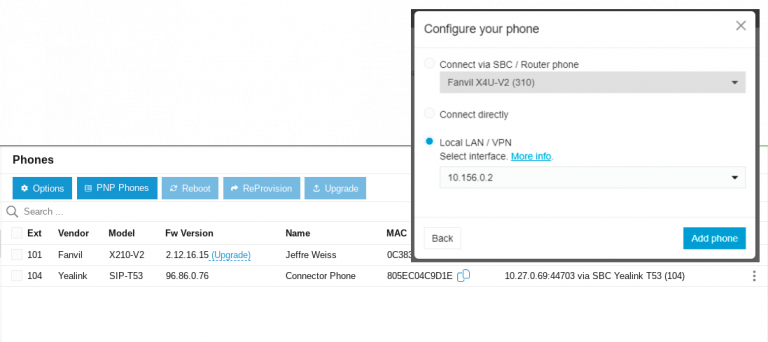
Toestel provisioning is volledig vernieuwd en ondersteunt nu 2 provisioning methodes, RPS en PNP. De meest logische methode is om het toestel van de gebruiker eerst te specificeren met type en MAC adres. Hierna wordt de provisioning URL aangemaakt en verstuurd naar de RPS server. Nu kunt u het toestel inpluggen en zal het automatisch provisioned. Als u RPS gebruikt, zal het verbinden met de RPS server en automatisch configureren.
Heeft PNP uw voorkeur en werkt u met een local LAN of achter een SBC, dan zal het toestel zich melden onder de PNP toestellen in de Admin Console en kunt u het toewijzen aan een extensie.
- Veel provisioning functies zijn toegevoegd
- Tijdzone – voor zowel IP als Dect
- Toestel logo provisioning
- Nog veel meer in Beta 2
Bekijk de vernieuwde handleiding over het configureren van een toestel.
2FA, SSO en Gebruikers Aanmaken
In deze Beta hebben we de mogelijkheden voor het aanmaken en configureren van gebruikers enorm uitgebreid:
- Import en Export van Gebruikers ondersteunt nu het oude extended import format
- Web Client password vereist meer complexiteit – minimaal 1 speciaal karakter
- Verbeterd reset password mechanisme
- Office 365 en Teams configuratie indicator
- Google SSO configuratie
- Configureer eenvoudig welke gesprekken van welke afdelingen een gebruiker kan zien

Trunks / Call Manager
Aanpassingen in configuratie VoIP provider:
-
- Codec priority in Trunks
- Poort toevoegen via Tempate tag “Poort” & “Geavanceerd”
- CDR
- Gesprekskosten en Call Types en Purge
- Import/Export van provider templates
- inbound, en outbound gesprekken toestaan
CFD – Call Flow Designer
U kunt nu call flow designer scripts toevoegen en verwijderen. V18 scripts zijn compatible met V20, er zijn geen veranderingen nodig.
Systeem
- Mogelijkheid om het extensienummer van systeemextensies zoals Queue, IVR en Ring Groups te bewerken.
- In gebruikers>doorschakelen hebben we 2 oproepopties toegevoegd voor alle profielen als volgt:
- Call Forwarding Log Out van wachtrijen
- Oproepen van Ring Groups accepteren
- Bijgewerkt systeemdashboard met Opnamelimiet, Statische of Dynamische IP-meldingen, Public IP, System Health en Installatietype.
- Back-up en Herstel en Failover schermen verbeterd.
- Bestaande Bridges teruggebracht. U kunt geen nieuwe Bridges aanmaken of bewerken.
- Ondersteuning voor het verzenden van Whatsapp, Facebook naar Wachtrij/Ring Group/IVR
- Configureren van logniveau in Dashboard
- Mogelijkheid om gespeksafhandeling te filteren in voice en chat pagina
Vereisten
- Split DNS vereist. Zonder Split DNS zullen de apps niet werken binnen het kantoor en zal de Web Client geen meldingen geven voor inkomende oproepen.
- Systeemeigenaar vereist – u dient een systeemeigenaar aan te geven in v18 voordat u gaat upgraden.
- V18 Update 9 moet geïnstalleerd zijn om te kunnen upgraden.
- Geef een geldig e-mailadres op voor elke extensie.
- BETA 1 – E-mailadres van de extensie moet uniek zijn en kan voor nu leeg gelaten worden. In de volgende update zal het leeg laten van de e-mail Web Client toegang uitschakelen.
Hardware Vereisten
- Machine moet 2 cores en 2 GB RAM hebben.
- Upgrades op machines met 1 core en/of 1 GB RAM zullen mislukken.
- Bronlijst mag op geen enkele manier bewerkt zijn. Upgrade zal mislukken.
- Voldoende schijfruimte is vereist.
Opmerking: Escaleer niet naar Support totdat u bovenstaande punten hebt gecontroleerd.
V20 Beta installeren
Zit u al op V18, Update 9 – log dan in op uw Admin Console, ga naar “Updates” en klik op “Upgrade”.
Let op: Dit zal uw besturingssysteem upgraden naar Debian 12 en zal Versie 20 Beta installeren.
Alternatief:
- Ga naar https://www.3cx.com/install/ (als u al een bestaand portaalaccount heeft, kunt u het daar uitvoeren).
- Selecteer “3CX Self Hosted / On Premise – PRO / ENT” en volg de stappen.
- Selecteer “Linux – Versie 20” om de ISO-downloadlink te krijgen.
- Download nu het configuratiebestand of kopieer de link naar het configuratiebestand (stap 3).
- Start de ISO op en selecteer commandoregel of web.
- Kopieer het bestand of plak de link naar het configuratiebestand.
- Log in op het systeem!
Laat van u horen
Laat ons via het Forum weten wat u denkt!